
Méthodes de création d’une API personnalisée
La Power Platform offre plusieurs approches pour créer une API personnalisée (Custom API) selon le niveau de maîtrise technique et le contexte ALM. Chaque méthode présente un compromis entre simplicité, contrôle et intégration continue.
Vue d’ensemble comparative
| Méthode | Outil principal | Description | Usage recommandé |
|---|---|---|---|
| Maker Portal | Interface Power Apps | Création directe depuis Dataverse. Paramétrage visuel des entrées, sorties et autorisations. | Idéal pour les tests et prototypes low-code. |
| Plugin Registration Tool | SDK Dynamics 365 | Enregistrement manuel de l’API et des plug-ins handlers. | Pour les développeurs souhaitant un contrôle complet. |
| Solution Dataverse (XML) | Visual Studio / Export de solution | Création d’API via fichiers de métadonnées intégrés dans une solution. | Recommandé pour les environnements CI/CD. |
| Code C# (CustomAPI class) | Visual Studio + SDK | Définition complète de l’API, de ses paramètres et handlers par code. | Scénarios avancés, industrialisation DevOps. |
Création via le Maker Portal
- Accéder à Power Apps (https://make.powerapps.com) > Tables > API personnalisées.
- Cliquer sur Nouvelle API personnalisée (Custom API)

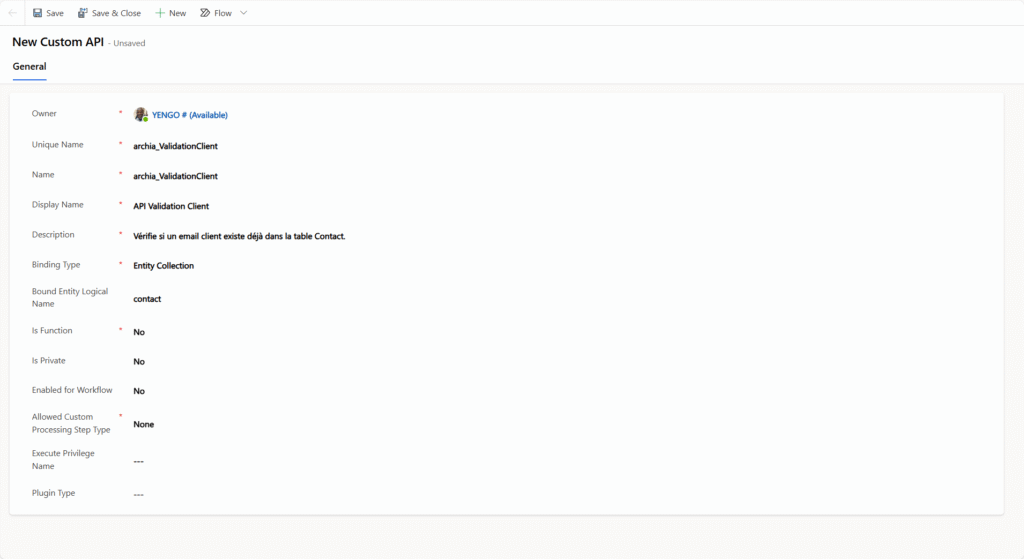
La page suivante (Custom API) affiche le formulaire permettant la saisie de près d’une douzaine de propriétés.

Après enregistrement des propriétés du plugins, certaines d’entres elle notamment celles marquées par un cadenas, ne peuvent plus être modifié
| Propriété | Obligatoire | Description | Exemple / Valeur |
|---|---|---|---|
| Owner | Oui | Définit le propriétaire de l’API (utilisateur ou équipe). | YENGO # (Available) |
| Unique Name | Oui | Nom logique unique utilisé en interne et dans l’API Web. Doit suivre le préfixe éditeur. | archia_ValidationClient |
| Name | Oui | Nom système de l’API, souvent identique au nom logique. | archia_ValidationClient |
| Display Name | Oui | Nom lisible affiché dans l’interface Power Apps / Power Automate. | API Validation Client |
| Description | Oui | Description textuelle expliquant le but ou la logique de l’API. | Vérifie si un email client existe déjà dans la table Contact. |
| Binding Type | Oui | Type de liaison de l’API : • Global (aucune entité liée) • Entity (lié à un enregistrement) • EntityCollection (lié à une collection). | Global |
| Bound Entity Logical Name | Non (selon le type de liaison) | Nom logique de l’entité liée, requis si Binding Type ≠ Global. | contact |
| Is Function | Oui | Spécifie le type de l’API : • Yes = Fonction (lecture) • No = Action (écriture/logique métier). | No |
| Is Private | Non | Masque l’API des utilisateurs standards si activé. | No |
| Enabled for Workflow | Non | Permet d’appeler l’API depuis un workflow classique (non recommandé). | No |
| Allowed Custom Processing Step Type | Oui | Définit le type de plug-in autorisé : • None • Async Only • Sync and Async. | None |
| Execute Privilege Name | Non | Nom du privilège requis pour exécuter l’API. Vide = accessible à tout utilisateur autorisé. | (vide) |
| Plugin Type | Non | Référence vers un plug-in (C#) associé à l’API, si applicable. | (aucun plugin pour ce cas) |
Définir le nom logique, le nom d’affichage et le niveau d’accès (organisation, utilisateur, global).
- Ajouter les paramètres d’entrée. Pour ce faire, ouvrir la fiche de l’API
archia_ValidationClientdans le portail Maker (https://make.powerapps.com). Puis dans « Related » sélectionner « Custom API Request Parameters) comme indiquer ci-après

Ensuite, renseigner la valeur de chaque champs comme indiqué dans la capture d’écran ci-après:

Indications sur les propriétés et leur valeurs respectives pour la requête de l’API :
| Propriété | Obligatoire | Valeur / Exemple | Description |
|---|---|---|---|
| Owner | Oui | YENGO # (Available) | Propriétaire du paramètre. |
| Custom API | Oui | archia_ValidationClient | API à laquelle le paramètre est rattaché. |
| Unique Name | Oui | archia_Email | Nom logique unique utilisé par Dataverse et le Web API. |
| Name | Oui | archia_Email | Nom technique, souvent identique au nom logique. |
| Display Name | Oui | Nom lisible utilisé dans Power Automate ou les interfaces. | |
| Description | Oui | Adresse email du client à valider. | But fonctionnel du paramètre. |
| Type | Oui | Boolean | Type de données du paramètre (ici booléen). |
| Logical Entity Name | Non | contact | Entité associée si le paramètre fait référence à une table Dataverse. |
| Is Optional | Oui | No | Indique que le paramètre est obligatoire à l’exécution. |
Ce paramètre d’entrée Email (type Boolean) est lié à la table Contact.
Il sera utilisé pour transmettre ou vérifier une information de type booléenne dans l’API archia_ValidationClient.
Pour ajouter les paramètres de sortie, le principe est quasiment le même, il s’agit de sélectionner « Custom API Response Properties » dans « Related », comme vu précédemment. Ensuite dans le panneau de gauche, cliquer sur « New« , puis « Custom API Response Properties«

Compléter les champs comme suit

Indications sur les propriétés et leur valeurs respectives de la réponse renvoyée par l’API archia_ValidationClient :
Indique que la valeur est renvoyée par l’API.
| Propriété | Obligatoire | Valeur / Exemple | Description |
|---|---|---|---|
| Owner | Oui | YENGO # (Available) | Propriétaire du paramètre. |
| Custom API | Oui | archia_ValidationClient | API associée. |
| Unique Name | Oui | archia_IsValid | Nom logique unique du paramètre. |
| Name | Oui | archia_IsValid | Nom interne de référence. |
| Display Name | Oui | EstValide | Nom lisible par l’utilisateur. |
| Description | Oui | Retourne vrai si l’email existe déjà dans la table Contact. | But du paramètre. |
| Type | Oui | Boolean | Type de données retourné. |
| Logical Entity Name | Non | contact | Entité de référence. |
| Is Optional | Oui | No | Le paramètre est toujours retourné. |
| Direction | Oui | Sortie | Indique que la valeur est renvoyée par l’API. |
Cliquer sur Enregistrer et fermer, puis Publier toutes les personnalisations.
L’API ne contient pas la logique de validation elle-même.
Elle expose un point d’entrée dans Dataverse (appelable via Power Automate, Postman, etc.).
C’est le plug-in C# enregistré sur cette API qui :
- récupère le paramètre d’entrée
- interroge la table Contact,
- renvoie la valeur du paramètre de sortie
EstValideselon le résultat.
Structure du plug-in (C#)
using Microsoft.Xrm.Sdk;
using Microsoft.Xrm.Sdk.Query;

public class ValidationClientPlugin : IPlugin
{
    public void Execute(IServiceProvider serviceProvider)
    {
        var context = (IPluginExecutionContext)serviceProvider.GetService(typeof(IPluginExecutionContext));
        var serviceFactory = (IOrganizationServiceFactory)serviceProvider.GetService(typeof(IOrganizationServiceFactory));
        var service = serviceFactory.CreateOrganizationService(context.UserId);

        // Récupération du paramètre d’entrée
        if (context.InputParameters.Contains("Email") && context.InputParameters["Email"] is string email)
        {
            // Vérification dans la table Contact
            var query = new QueryExpression("contact")
            {
                ColumnSet = new ColumnSet("emailaddress1"),
                Criteria = new FilterExpression
                {
                    Conditions =
                    {
                        new ConditionExpression("emailaddress1", ConditionOperator.Equal, email)
                    }
                }
            };

            var results = service.RetrieveMultiple(query);

            // Définition du paramètre de sortie
            context.OutputParameters["EstValide"] = results.Entities.Count > 0;
        }
        else
        {
            throw new InvalidPluginExecutionException("Le paramètre 'Email' est requis.");
        }
    }
}
Étapes techniques
- Créer le plug-in dans Visual Studio (classe implémentant
IPlugin). - Compiler le projet et générer le fichier
.dll. - Enregistrer le plug-in dans Dataverse via :
- le Plugin Registration Tool, ou
- une solution Power Platform (rubrique Plug-ins).
- Associer le plug-in à l’API personnalisée :
- Dans le Maker Portal → ouvrir
archia_ValidationClient. - Renseigner le champ Plugin Type avec le nom du plug-in (
ValidationClientPlugin). - Publier les personnalisations.
- Dans le Maker Portal → ouvrir
Exemple d’appel via Postman
POST https://<organisation>.crm.dynamics.com/api/data/v9.2/archia_ValidationClient
Authorization: Bearer <access_token>
Content-Type: application/json

{
  "Email": "client@contoso.com"
}
Réponse :
{
  "EstValide": true
}